BNRスピードテストは、ブラウザだけで下り速度・上り速度・Pingを測定し、結果を見やすく表示する通信速度測定サービスです。回線情報を登録すると、あなたと同じ回線の平均と比べて、速いのか遅いのかも確認できます。
使い方は3ステップ
- 「測定開始」ボタンを押す
アプリも会員登録も不要。ブラウザだけで測定が始まります(無料)。 - 結果を見る
下り・上り・Ping の実測値と診断コメントで、いまの回線の状態がわかります。 - 必要なら比べる
同じ回線の平均との差、ふだんの速度(測定履歴)、接続網(IPoE/VNEの名前)も自動で表示されます。
測定できる項目
下り・上りとも10Gbps回線まで測定できます(IPv6・IPoE対応)。
測定結果画面でできること(機能まとめ)
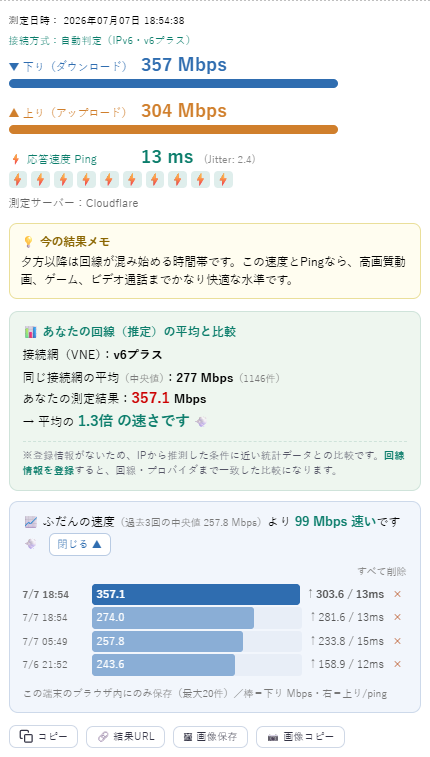
これらはすべてアプリ不要・会員登録不要・無料で、ブラウザだけで利用できます。
機能の詳しい説明
気になる機能だけ開いてください。
測定の流れ(測定中に何が起きているか)
- 測定開始ボタンを押すと、ブラウザが測定用データを送受信します。
- 測定中は、速度の変化やPingの反応をグラフで確認できます。
- 測定終了後、下り・上り・Ping・ジッタなどの結果をまとめて表示します。
- 同じ回線の平均との比較を表示します(未登録の場合はIPアドレスから推定した条件で比較します)。
- 結果に応じて、今の通信状態を分かりやすいコメントで表示します。
測定値は、Wi-Fiの状態、ルーター性能、時間帯、端末の負荷、利用中の回線経路などで変わります。何度か測定すると、回線の傾向をつかみやすくなります。
Pingグラフ(反応の軽さ・安定感を見る)
スピードテスト画面の下の枠では、Ping(応答速度)をグラフで測定できます。速度だけでは分かりにくい「反応の軽さ」や「通信の安定感」を見るための機能です。
- Pingの値が低いほど、クリック後の反応、ビデオ通話、オンラインゲームなどが軽く感じやすくなります。
- 測定中の点やグラフの動きで、応答速度が安定しているか、途中で大きく乱れていないかを確認できます。
- グラフの色帯は、緑が良好、黄が普通、赤がやや遅い目安です。
- ジッタはPingのばらつき、ロスは通信の取りこぼしを表します。速度が十分でも、ここが悪いと通話やゲームが不安定に感じることがあります。
下り・上り速度は「どれだけ多く送受信できるか」、Pingは「どれだけ早く反応が返ってくるか」を見る指標です。用途によっては、速度よりPingの安定性が体感に影響することがあります。
結果URL(改ざんできない共有リンク)
測定結果の画面で「結果URLをコピー」を押すと、その測定専用の共有URLを発行できます。
- 発行時にサーバー側の実測記録と照合されるため、実際に測定された結果だけがURLになります。
- 結果データは暗号化されてURL自体に埋め込まれており、1文字でも書き換えると「無効なURL」になります。数値の改ざんや偽造はできません。
- スクリーンショットと違って加工できないため、プロバイダのサポートへの相談や、掲示板・SNSでの「実測の証明」として使えます。
- IPアドレスなどの個人情報は含まれず、サーバーにも保存されません(発行から2年間有効)。
▶ 実際の結果URLのサンプルを開く(上のサンプル画像と同じ測定の結果です)
結果画面ではこのほか、結果テキストのコピー、画像での保存・共有、この端末内だけに保存される測定履歴(ふだんの速度との比較)も利用できます。
回線情報を登録するとできること
回線サービス名、プロバイダ、接続方式、地域などを登録すると、測定結果の見方がより分かりやすくなります。
- あなたと同じ回線の平均速度と比較できます。
- フレッツ光や光コラボでは、プロバイダや接続方式を考慮した比較を行います。
- 登録済みの場合は、結果画面で平均との差や診断コメントがより具体的になります。
- 未登録の場合でも、IPアドレスから推定した条件での平均比較と診断コメントを確認できます(登録すると回線・プロバイダまで一致した正確な比較になります)。
登録情報は、回線ごとの平均値やランキングを分かりやすくするためにも使われます。正確な情報が増えるほど、同じ回線を使う人にとって参考になる比較がしやすくなります。
リアルタイム測定表示(いまほかの人はどれくらい?)
回線速度が遅いと感じたとき、「自分だけなのか」「同じ時間帯にほかの人も遅いのか」は気になるものです。
BNRスピードテストでは、直近の下り測定結果をリアルタイムで表示しています。ほかの利用者の速度を見ることで、現在の混雑状況や回線の目安として参考にできます。
表示するのは回線種別・地域・速度などに限り、IPアドレスや市区町村、ブラウザ情報は公開されません。
- 表示するのは直近の下り測定結果です。
- スマートフォン表示では画面幅を優先するため、スピードテストページ上のリアルタイム測定表示は省略しています。スマートフォンではトップページから確認できます。
- 測定中は、測定への影響を避けるためにフィード更新を一時停止します。
- 通信が一時的に切れても、再接続後は自動的に更新を再開します。
IPv4・IPv6と測定結果
現在のインターネット回線では、IPv4とIPv6のどちらで接続しているかによって、経路や速度が変わることがあります。BNRスピードテストでは、測定時の接続状態を見ながら、IPv4/IPv6や接続方式の判定にも役立つ情報を表示します。
自分のIPv4・IPv6アドレスを確認したい場合は、IPアドレス確認ページも利用できます。IPv4とIPv6の違いはIPv4とIPv6比較で詳しく説明しています。
実際の回線状態を確認してみましょう。
BNRスピードテストで測定する